Marketing de contenidos
Checklist para publicar contenido accesible: subtítulos, descripciones y buenas prácticas
Guía práctica con pasos y checklist para crear publicaciones accesibles en redes: subtítulos, textos alternativos, descripciones y control de calidad.
17 de junio de 2026
Por qué publicar contenido accesible importa
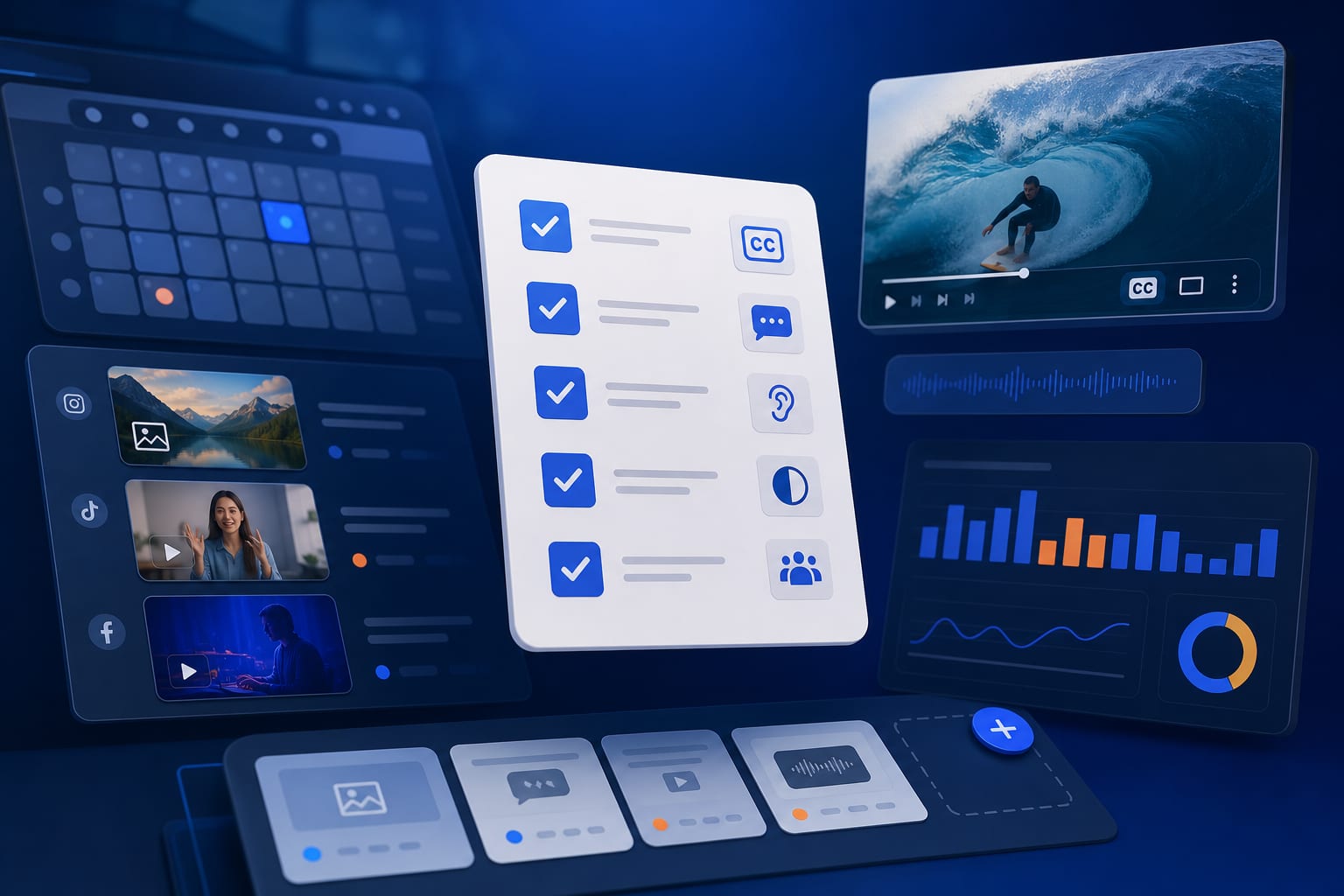
La accesibilidad en redes sociales no es solo una buena práctica: es una forma de ampliar el alcance, mejorar la reputación de marca y evitar riesgos legales. Para community managers, agencias, marcas personales y negocios locales, adaptar el contenido supone llegar a audiencias que de otro modo quedarían fuera.
Qué entendemos por accesibilidad en redes sociales
Publicar contenido accesible significa diseñar posts, vídeos e imágenes que puedan consumir personas con discapacidad visual, auditiva, cognitiva o motriz. Incluye subtítulos, transcripciones, textos alternativos, descripciones claras y un diseño legible.
Beneficios: alcance, reputación y cumplimiento legal
- Alcance: más personas ven y comparten tu contenido.
- Reputación: demuestra compromiso social y profesionalismo.
- Cumplimiento: reduce riesgos legales y se alinea con normas como WCAG.
Casos prácticos
Ejemplos reales:
- Un community manager que añade subtítulos y alt descriptions ve cómo los vídeos funcionan mejor en entornos sin sonido y llegan a usuarios con discapacidad auditiva.
- Una agencia que gestiona varias cuentas evita problemas legales y críticas públicas al integrar descripciones y revisiones en su flujo de trabajo.
- Una marca personal (influencer) que publica transcripciones reduce las preguntas repetidas en comentarios y mejora la experiencia del seguidor.
- Un negocio local (café, peluquería) pierde clientes potenciales si sus menús e imágenes no incluyen texto alternativo ni descripciones claras.
Principios básicos de accesibilidad para redes sociales
Subtítulos y transcripciones para contenido en vídeo
Los subtítulos permiten consumir vídeos sin sonido y ayudan a personas con pérdida auditiva o que no dominan el idioma. Las transcripciones completas son útiles para búsquedas, SEO y usuarios que prefieren leer.
Texto alternativo (alt) para imágenes
El texto alternativo debe describir la imagen de forma concisa y relevante: ¿qué aparece? ¿qué mensaje transmite? Evita frases vagas como "imagen1".
Descripciones largas y captions descriptivos
Si una imagen necesita contexto (gráficos, infografías o escenas complejas), añade una descripción larga o un carrusel explicativo. Los captions descriptivos enriquecen la experiencia para todos.
Contraste, tamaño de fuente y legibilidad
Diseña con contraste suficiente, tipografías legibles y tamaños adecuados para móviles. Usa comprobadores de contraste antes de publicar.
Lenguaje claro, etiquetas de idioma y emojis con criterio
Escribe con frases cortas, evita jerga innecesaria y usa etiquetas de idioma cuando publiques en otro idioma. Emplea emojis solo cuando aporten significado y no sustituyan palabras clave.
Checklist práctico paso a paso para publicar contenido accesible
- Planifica: identifica formato (vídeo, imagen, audio) y público objetivo. Decide si necesitas subtítulos, transcripción, alt o descripción larga.
- Escribe un guion claro y accesible: usa lenguaje sencillo, frases cortas y evita ambigüedades.
- Crea y revisa subtítulos: genera subtítulos automáticos y corrige manualmente errores de sincronía y transcripción.
- Genera transcripciones: añade la transcripción completa en la descripción o como archivo descargable cuando corresponda.
- Añade texto alternativo: escribe un alt descriptivo para cada imagen antes de subirla.
- Incluye descripciones largas: si la imagen o infografía necesita contexto extra, añade una versión larga en el caption o enlace a una página con descripción.
- Revisa contraste y tamaño de letra: verifica en móvil y escritorio que el texto sea legible y el contraste suficiente.
- Usa etiquetas de idioma: marca el idioma cuando publiques en un idioma distinto al habitual.
- Comprueba con lector de pantalla: prueba la lectura con NVDA o VoiceOver, o usa herramientas automatizadas.
- Programa y revisa la versión final: revisa la publicación programada y confirma que todos los campos accesibles están incluidos.
Cómo crear subtítulos y descripciones efectivas
Pautas para subtítulos: sincronía, precisión y lectura fácil
- Sincroniza subtítulos con el audio, evita saltos frecuentes.
- Corrige errores de transcripción automática: nombres propios, siglas y tecnicismos.
- Usa un lenguaje claro y adaptado al ritmo de lectura.
Formato recomendado
Divide el texto en bloques de lectura (1–2 líneas por bloque). Mantén las líneas cortas y deja cada bloque el tiempo suficiente para leer (2–6 segundos según la longitud).
Transcripciones: cuándo y cómo publicarlas
Publica transcripciones cuando el contenido sea informativo o largo (tutoriales, entrevistas, webinars). Inclúyelas en la descripción, en un archivo adjunto o en la web vinculada al post.
Descripción de imágenes: qué incluir y qué evitar
- Incluye: elementos visuales clave, texto presente en la imagen, contexto relevante y el propósito del contenido.
- Evita: spoilers innecesarios, juicios de valor o descripciones demasiado largas en el alt (usa descripciones largas si hacen falta).
Herramientas y flujos para automatizar sin perder calidad
Herramientas como Descript, Happy Scribe, Otter, Kapwing o VEED agilizan subtitulado y transcripción. Úsalas para generar borradores y siempre corrige manualmente para garantizar precisión.
Buenas prácticas por cada red social
- Stories: añade captions automáticos cuando sea posible y usa stickers de texto accesibles.
- Reels: incluye subtítulos visibles y transcripción en el caption o enlace a la web.
- Posts estáticos: rellena el campo alt y escribe captions descriptivos con contexto.
X (Twitter)
- Añade texto alternativo a imágenes y gifs.
- En hilos, resuma puntos clave en cada tuit y evita imágenes con texto sin alternativa.
- En posts largos, añade transcripciones y resúmenes al inicio.
- Documentos y PDFs: usa texto seleccionable, títulos claros y descripciones de figuras.
- Sube vídeos con subtítulos embebidos y transcripciones en la descripción.
- Incluye descripciones en publicaciones con imágenes complejas.
TikTok / YouTube
- TikTok: usa captions generados y corrígelos; añade texto alternativo donde sea posible.
- YouTube: sube archivos .srt, añade transcripciones en la descripción y usa capítulos para mejorar navegación.
Cómo integrar accesibilidad en tu flujo de trabajo con ZettaPost
ZettaPost facilita que la accesibilidad sea parte del proceso y no una tarea añadida al final.
Crear y guardar plantillas
Crea plantillas que incluyan campos obligatorios para alt, subtítulos y transcripción. Así, cada publicación pasa por un mismo checklist.
Subir vídeos y añadir subtítulos antes de programar
Sube el archivo de vídeo a ZettaPost, adjunta el fichero de subtítulos y la transcripción antes de programar la publicación.
Colaboración en equipo
Asignad revisiones: un redactor escribe, un revisor comprueba accesibilidad y otro aprueba. Deja comentarios y control de versiones dentro de la plataforma.
Programar y publicar sin perder campos accesibles
Programa en varias redes manteniendo los campos de alt y transcripción. Revisa la vista previa final para cada red.
Medir interacción y ajustar
Usa las métricas de ZettaPost para comparar alcance e interacciones entre publicaciones accesibles y las que no lo son. Ajusta formato y mensajes según resultados y feedback directo.
Herramientas y recursos recomendados
- Subtitulado y transcripciones: Descript, Happy Scribe, Otter, Kapwing, VEED. Automatizan pero requieren revisión manual.
- Comprobación de contraste: WebAIM Contrast Checker, Stark, Color Contrast Analyzer.
- Plugins y pruebas de accesibilidad: axe DevTools, WAVE.
- Lector de pantalla: NVDA (Windows), VoiceOver (macOS/iOS).
- Normas y guías: W3C WCAG (enlace recomendado para consulta).
- Plantillas: crea formatos tipo para textos alternativos y descripciones largas que tu equipo pueda reutilizar.
Medir el impacto y control de calidad
Métricas útiles
Mide alcance, interacciones, guardados, reproducciones completas y feedback directo (mensajes, comentarios). Compara rendimiento entre formatos y audiencias.
Tests de usabilidad rápidos
Haz pruebas con usuarios reales: pide a personas con necesidades diversas que consuman el contenido y den feedback en poco tiempo.
Checklist de QA antes de programar
- ¿Subtítulos correctos y sincronizados?
- ¿Alt descriptivo presente en cada imagen?
- ¿Descripción larga añadida si hace falta?
- ¿Contraste y tamaño de letra verificados?
- ¿Transcripción disponible para vídeos largos?
- ¿Prueba rápida con lector de pantalla realizada?
Iteración
Recoge resultados, implementa cambios y documenta lo que funciona. Actualiza plantillas y procesos en ZettaPost según los aprendizajes.
Conclusión y recursos prácticos
Publicar contenido accesible mejora la experiencia de usuarios reales, amplía el alcance y profesionaliza la gestión de redes. Empieza con estos pasos imprescindibles: subtítulos corregidos, textos alternativos descriptivos, descripciones largas cuando haga falta y revisión con lector de pantalla.
Descarga e imprime tu checklist y úsala en cada publicación. Integra la accesibilidad en la estrategia de contenidos y conviértela en un proceso repetible con plantillas.
¿Quieres simplificar el flujo? Prueba ZettaPost: crea plantillas con campos de alt y transcripción, sube subtítulos antes de programar y coordina revisiones en equipo para publicar contenido accesible de forma eficiente. Conoce ZettaPost y ahorra tiempo sin renunciar a la accesibilidad.