YouTube
Cómo subir Shorts a YouTube desde el móvil y el ordenador
Guía paso a paso para subir Shorts a YouTube desde el móvil y el ordenador. Incluye requisitos, revisión de derechos musicales, soluciones a errores y consejos para organizar el calendario.
20 de noviembre de 2026
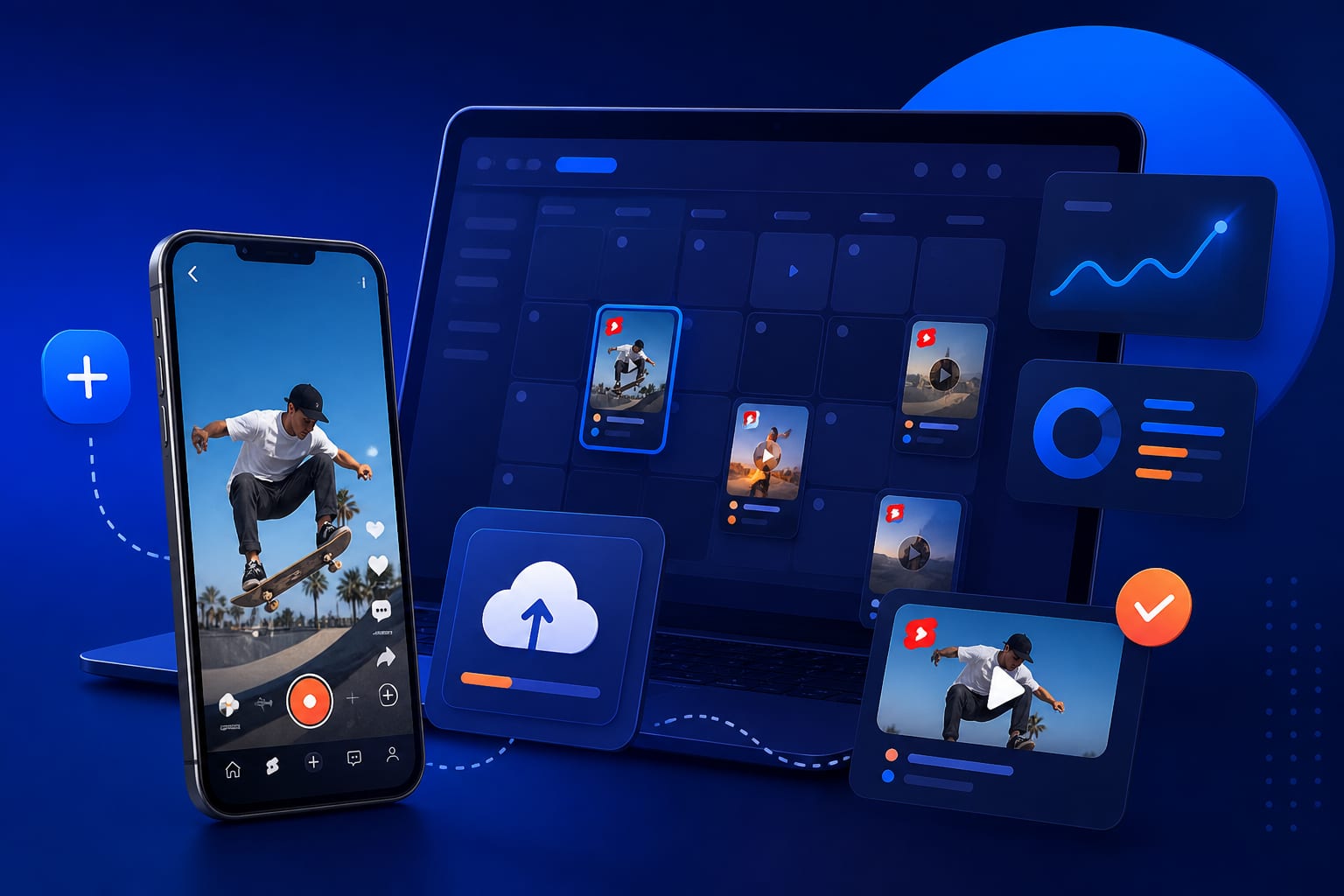
Para subir un Short a YouTube, necesitas un vídeo vertical o cuadrado de hasta 3 minutos y un canal de YouTube. Desde el móvil, pulsa el botón + de la aplicación para grabarlo o elegirlo de tu galería. Desde el ordenador, entra en YouTube Studio > Crear > Subir vídeos y selecciona el archivo: YouTube lo clasificará como Short si cumple los requisitos.
No hace falta añadir una etiqueta especial para activar esa clasificación. Lo importante es revisar el formato, la duración, los derechos del audio y la visibilidad antes de publicar.
Qué necesitas para subir un Short a YouTube
Requisitos del vídeo: formato y duración
Para que una nueva subida pueda clasificarse como Short, el vídeo debe cumplir estas dos condiciones:
- Formato vertical o cuadrado: la altura debe ser igual o superior a la anchura.
- Duración máxima de 3 minutos.
Un vídeo horizontal de 45 segundos no se convierte en Short por ser breve. Tampoco lo hace por incluir #Shorts en el título. Si partes de una grabación horizontal, tendrás que adaptarla a un lienzo vertical o cuadrado.
Formato recomendado: vertical 9:16 y 1080 × 1920 píxeles
La opción más práctica es exportar en vertical 9:16, con una resolución de 1080 × 1920 píxeles. Así aprovechas la pantalla del móvil y puedes reutilizar el archivo en otras plataformas de vídeo vertical.
Como formato de archivo, MP4 con vídeo H.264 y audio AAC suele ser una opción compatible. Revisa siempre el archivo exportado: que el proyecto de edición sea vertical no garantiza que la exportación final también lo sea.
Cuenta, canal y permisos: qué comprobar antes de empezar
- Sesión iniciada: comprueba que estás utilizando la cuenta de Google correcta.
- Canal creado: necesitas un canal de YouTube, no solo una cuenta para ver vídeos.
- Canal seleccionado: si gestionas varias marcas, revisa el nombre y el avatar antes de subir nada.
- Permisos suficientes: si trabajas para un cliente, tu acceso al canal debe permitir subir y publicar contenido.
- Acceso al dispositivo: permite a la aplicación acceder a la cámara, el micrófono y los vídeos que quieras utilizar.
Para un community manager que lleva varios negocios, esta comprobación evita un error especialmente incómodo: publicar el vídeo correcto en el canal equivocado.
Móvil u ordenador: qué cambia
El móvil resulta más cómodo para grabar y utilizar las herramientas de creación de Shorts. El ordenador facilita trabajar con archivos ya editados, escribir descripciones y organizar varias publicaciones desde YouTube Studio.
No todas las herramientas de música, efectos o selección de portada están disponibles en ambos dispositivos. Si dudas qué flujo te conviene, esta guía sobre publicar desde el móvil o el ordenador te ayudará a elegir según el trabajo que necesites hacer.
Cómo subir Shorts a YouTube desde el móvil, paso a paso
1. Abre la aplicación de YouTube y pulsa el botón de crear
Abre la aplicación principal de YouTube, comprueba el canal activo y pulsa el botón +. Selecciona la opción para crear un Short. Los nombres y la posición de algunos controles pueden variar según la versión de la aplicación y el dispositivo.
Si no ves las opciones esperadas, actualiza la aplicación y revisa los permisos de cámara, micrófono y galería.
2. Graba un Short o selecciona un vídeo de la galería
Puedes grabar directamente con la cámara de Shorts o tocar el acceso a la galería para importar un vídeo. Si grabas en la aplicación, selecciona la duración disponible que necesites antes de empezar.
Elige el método según el contenido:
- Grabación directa: útil para una respuesta rápida, una demostración o una explicación a cámara.
- Archivo de la galería: mejor si ya has editado el vídeo, añadido subtítulos o preparado una pieza para un cliente.
Por ejemplo, una peluquería puede grabar el resultado de un corte con el móvil. Una agencia que necesita validar rótulos, colores y logotipo probablemente prefiera importar una versión ya aprobada.
3. Ajusta el recorte, los textos y el audio
Revisa el punto de entrada y salida del clip. Si aparecen dos segundos de preparación antes de empezar a hablar, elimínalos. Después, utiliza las opciones disponibles para añadir texto, voz en off, efectos o música.
Comprueba especialmente estos aspectos:
- Encuadre: que la cara, el producto o la demostración no queden cortados.
- Textos: que se lean con facilidad y permanezcan el tiempo suficiente.
- Audio: que la música no tape la voz.
- Duración: que el montaje final no supere los 3 minutos.
La cantidad de música que puedes utilizar desde las herramientas de Shorts depende de la canción y de las opciones disponibles. No des por hecho que cualquier pista permite cubrir los 3 minutos completos.
4. Añade el título, selecciona la audiencia y revisa la visibilidad
Avanza hasta la pantalla de publicación y escribe un título que describa lo que verá la persona. Mejor «Cómo ajustar el sillín de tu bici en 3 pasos» que «¡No te pierdas este vídeo!».
Después, revisa:
- Audiencia: indica si el contenido está creado para niños. No es lo mismo que ser apto para todos los públicos.
- Visibilidad: público, oculto o privado, según las opciones que aparezcan.
- Portada: si está disponible, selecciona un fotograma representativo con el control de edición de miniatura.
- Promociones pagadas: declara la colaboración comercial cuando corresponda.
Si necesitas una revisión del cliente, puedes subirlo como oculto y compartirlo antes de hacerlo público. Ten en cuenta que un vídeo oculto no es confidencial: cualquiera que tenga el enlace puede verlo y reenviarlo.
5. Publica el Short y comprueba cómo se ve desde tu canal
Pulsa el botón para subir o publicar y espera a que termine el proceso. Después, entra en tu canal y abre la pestaña de Shorts.
Reproduce el vídeo completo para comprobar el encuadre, el volumen y los textos. Si la calidad inicial parece baja, espera a que finalice el procesamiento de las versiones de mayor resolución antes de decidir si necesitas repetir la subida.
Cómo subir Shorts a YouTube desde el ordenador
1. Entra en YouTube Studio y selecciona Crear > Subir vídeos
Accede a YouTube Studio con el canal correcto. En la parte superior, pulsa Crear > Subir vídeos. Arrastra el archivo a la ventana o utiliza el botón para seleccionarlo.
No necesitas un apartado especial de subida de Shorts: se utiliza el mismo proceso que para otros vídeos.
2. Elige un archivo que cumpla los requisitos para clasificarse como Short
Selecciona un vídeo vertical o cuadrado de hasta 3 minutos. Para evitar sorpresas, abre sus propiedades o revísalo en tu editor antes de subirlo.
Un error habitual es exportar un vídeo horizontal con una imagen vertical en el centro y bandas a los lados. Lo que cuenta es la proporción del archivo completo, no la de la imagen que aparece dentro. La solución es cambiar el lienzo del proyecto y volver a exportar.
3. Completa el título, la descripción y la configuración de audiencia
Añade un título claro y una descripción que aporte contexto. No necesitas rellenarla con variaciones de la misma palabra clave.
Para un taller de bicicletas, una publicación podría llevar este título: «¿La cadena de tu bici hace ruido? Revisa esto primero». La descripción puede explicar qué se muestra y cuándo conviene acudir a un profesional.
Selecciona si el vídeo está creado para niños y revisa los demás ajustes aplicables, como el idioma, los subtítulos o las declaraciones de contenido exigidas por YouTube cuando correspondan.
4. Revisa las comprobaciones de derechos de autor y la visibilidad
Avanza hasta las comprobaciones y consulta si YouTube detecta problemas de derechos de autor. Si aparece una reclamación, abre los detalles: no todas tienen las mismas consecuencias.
Que las comprobaciones iniciales no detecten incidencias no garantiza que nunca llegue una reclamación. Conserva las licencias y los justificantes de los recursos que utilices.
5. Publica o programa el Short y localízalo en tu canal
En el paso de visibilidad, elige Público para publicarlo al terminar o Programar para fijar una fecha y una hora. Comprueba la zona horaria, especialmente si gestionas cuentas de clientes en distintos países.
Después, busca el archivo en Contenido dentro de YouTube Studio. Revisa su estado, las posibles restricciones y la fecha de publicación. Cuando sea público y se haya procesado, comprueba también cómo aparece en la pestaña Shorts de tu canal.
Checklist antes de publicar un Short
Antes de pulsar el último botón, dedica unos minutos a revisar el archivo y sus ajustes. Puedes incorporar este checklist técnico para vídeos verticales al proceso de aprobación de tu equipo.
- Orientación, duración y calidad: confirma que el archivo es vertical o cuadrado, dura como máximo 3 minutos y se reproduce correctamente.
- Inicio directo: elimina saludos largos, pantallas de logotipo y silencios que retrasen el contenido. Enseña el resultado o plantea la pregunta desde el principio.
- Subtítulos corregidos: revisa nombres propios, cifras y palabras técnicas. No publiques los subtítulos automáticos sin comprobarlos.
- Textos en zona visible: evita colocar información esencial en el borde derecho o en la parte inferior, donde la interfaz puede taparla. Compruébalo en un móvil.
- Derechos del audio: verifica que la licencia permite ese uso en YouTube. Tener permiso para Instagram no implica tenerlo para otra plataforma.
- Datos de publicación: confirma título, canal, audiencia, visibilidad, fecha, hora y zona horaria.
Si trabajas con música de bibliotecas externas o reutilizas piezas de otras redes, conviene revisar estos errores en el uso de música y audio al publicar vídeos antes de dejar una tanda programada.
Por qué tu vídeo no aparece como Short o no termina de subirse
El vídeo supera los 3 minutos o es horizontal
Comprueba la duración y las dimensiones del archivo exportado. Si supera el límite, recórtalo; si es horizontal, cambia el lienzo y adapta el encuadre. Añadir #Shorts no soluciona ninguno de estos problemas.
La subida o el procesamiento siguen pendientes
Subir el archivo y procesarlo son fases distintas. Antes de repetir la operación:
- Comprueba que la conexión sigue activa y que la subida avanza.
- Consulta en YouTube Studio si el vídeo ya figura en Contenido.
- Revisa si aparece como procesándose o muestra un error concreto.
- Si falla de forma persistente, prueba a exportar de nuevo el archivo en un formato compatible.
No subas varias copias mientras la primera sigue procesándose: puedes acabar con duplicados y publicar la versión equivocada.
Hay restricciones de derechos de autor
Presta especial atención a los Shorts de más de un minuto con una reclamación activa de Content ID: quedan bloqueados en todo el mundo. No es simplemente una limitación del alcance.
Abre los detalles de la reclamación en Studio y revisa las soluciones disponibles. Según el caso, tendrás que retirar o sustituir el material reclamado, o disputar la reclamación si tienes una base válida y los derechos necesarios. No la disputes solo porque hayas comprado la canción para escucharla.
El vídeo está privado, oculto o programado
Comprueba la columna de visibilidad en Studio. Un vídeo privado no es público; uno oculto se puede ver mediante su enlace, pero no se distribuye como una publicación pública; uno programado espera a la fecha indicada.
Si debía estar publicado, cambia su visibilidad o corrige la programación. Revisa también la zona horaria.
Aparece en tu canal, pero no recibe visitas desde el feed de Shorts
Ser un Short no garantiza recibir visitas desde el feed. La clasificación del vídeo y su distribución son cuestiones diferentes.
Consulta en YouTube Studio las fuentes de tráfico y las métricas de interacción disponibles. Antes de borrar y volver a subir, revisa si el inicio deja claro el tema, si el contenido cumple la promesa del título y si el ritmo mantiene el interés. No atribuyas automáticamente la falta de visitas a un fallo técnico.
Cómo organizar tus Shorts dentro del calendario de contenidos
Prepara varios vídeos por lotes y asigna una fecha a cada uno
Agrupa tareas: primero ideas y guiones, después grabación y, por último, edición y revisión. Una marca personal puede grabar varias respuestas a preguntas frecuentes en una sesión y repartirlas entre distintas fechas.
Para cada pieza, registra al menos el tema, el responsable, el archivo aprobado, el título, el estado de revisión y la fecha prevista. Así evitas confundir un borrador con la versión definitiva.
Adapta el original a Reels y otras redes
Conserva un archivo maestro sin marcas de agua y, cuando sea posible, con la voz separada de la música. A partir de él, ajusta los textos, el audio y la llamada a la acción para cada destino.
La misma demostración de producto puede servir para varias plataformas, pero no necesariamente con la misma música ni con todos los rótulos en idéntica posición. Aquí tienes un proceso para adaptar un mismo contenido a varias redes sin rehacerlo desde cero.
Usa Studio para la programación nativa y ZettaPost para centralizar
YouTube Studio permite dejar tus Shorts programados de forma nativa. Es una opción práctica si solo necesitas gestionar ese canal.
Si coordinas YouTube junto con Instagram, X, LinkedIn o Facebook, puedes programar vídeos y Shorts en YouTube con ZettaPost y centralizar la planificación de varias redes. Esto ayuda a mantener una visión conjunta del calendario y de la frecuencia de publicación de cada marca.
Ten en cuenta que las herramientas de creación de la aplicación de YouTube, como determinados efectos o pistas musicales, no tienen por qué estar disponibles al publicar desde una herramienta externa. Prepara el archivo final y comprueba los derechos del audio antes de programarlo.
Consulta el rendimiento para decidir qué repetir
En YouTube Studio, compara las fuentes de tráfico, la duración media de visualización, la retención y las suscripciones que aporta cada pieza. No te quedes solo con el número de reproducciones.
Por ejemplo, un negocio local puede comparar vídeos de demostraciones, respuestas a dudas y consejos de mantenimiento. Repetir un formato significa aprovechar lo que funciona, no publicar copias idénticas.
Preguntas frecuentes sobre cómo subir Shorts a YouTube
¿Es obligatorio poner #Shorts en el título o la descripción?
No. El hashtag #Shorts no es obligatorio para que YouTube clasifique el vídeo como Short. Puedes utilizarlo si encaja, pero no sustituye los requisitos de duración y formato.
¿Se puede subir un Short de más de 60 segundos?
Sí. Los Shorts pueden durar hasta 3 minutos si cumplen los requisitos de formato. Revisa especialmente los derechos musicales: un Short de más de un minuto con una reclamación activa de Content ID queda bloqueado globalmente.
¿Puedo subir el mismo vídeo a YouTube Shorts y a Instagram Reels?
Sí, siempre que tengas los derechos del vídeo y de todos sus elementos para ambas plataformas. Lo recomendable es utilizar el archivo original, sin marcas de agua, y adaptar la música, los textos y la llamada a la acción.
¿Se puede cambiar la miniatura desde el ordenador o hay que usar el móvil?
Para elegir un fotograma como miniatura de un Short, utiliza la aplicación principal de YouTube en el móvil, no Studio en el ordenador. Puedes encontrar esta opción durante la subida o al editar el Short, según las opciones disponibles en tu aplicación.
No funciona igual que la subida de una miniatura personalizada para un vídeo largo. Además, la portada puede mostrarse de forma distinta según la superficie de YouTube; no sustituye un buen comienzo dentro del vídeo.
¿Puedo editar el vídeo después de publicarlo o tengo que volver a subirlo?
Puedes modificar datos como el título, la descripción, la audiencia y la visibilidad. YouTube Studio también ofrece algunas herramientas de edición sobre el vídeo publicado, con sus límites y condiciones.
Sin embargo, no puedes sustituir el archivo por otro conservando la misma publicación. Si necesitas cambiar el montaje completo, incorporar nuevas escenas o corregir rótulos incrustados que no puedes resolver con las herramientas disponibles, tendrás que subir una nueva versión. Esta tendrá su propia URL y no heredará las visitas ni los comentarios anteriores.
Publica tu próximo Short con un proceso claro
La ruta es sencilla: prepara un archivo vertical o cuadrado de hasta 3 minutos, súbelo desde YouTube o YouTube Studio y revisa audiencia, derechos y visibilidad. Después, comprueba el resultado en el móvil y utiliza los datos para mejorar la siguiente pieza.
Si gestionas varias redes o varios clientes, ZettaPost puede ayudarte a organizar el calendario y centralizar la programación. Puedes probarlo gratis durante 3 días; la prueba requiere tarjeta y puedes cancelar cuando quieras. No hay un plan gratuito permanente.
Sigue leyendo
-
Cómo crear un evento en Facebook para un taller o una actividad local
Aprende a crear un evento de Facebook para un taller o una actividad local, con un modelo de descripción y una checklist. Organiza las reservas y planifica su difusión con mensajes útiles.
-
Listas de reproducción en TikTok: cómo crearlas y agrupar tus vídeos
Guía para crear, editar y ordenar listas de reproducción en TikTok, con soluciones si la función no aparece. Incluye criterios para agrupar vídeos y planificar nuevas series con ZettaPost.
-
Cómo crear hilos en Twitter, ahora X, sin perder el hilo del mensaje
Guía para crear hilos en X con pasos concretos, una plantilla de seis publicaciones y una checklist de revisión. Aprende también a planificarlos y medirlos sin confundir posts programados con un hilo conectado.
-
Cómo publicar una colaboración en Instagram e invitar a otra cuenta
Guía para publicar una colaboración en Instagram, aceptar invitaciones y resolver los problemas más habituales. Incluye una checklist y consejos para coordinar la campaña con ZettaPost.
-
Cómo crear un carrusel en LinkedIn con un documento PDF
Guía para diseñar y publicar un carrusel en LinkedIn con un documento PDF. Incluye un ejemplo de siete diapositivas, una checklist y consejos para planificarlo y medir sus resultados.
-
Cómo programar publicaciones en Google Business Profile
Comprueba cómo programar publicaciones en Google Business Profile, qué alternativas tienes y cómo evitar errores de fechas, ubicaciones y contenido. Incluye un calendario de ejemplo y pautas para medir resultados.