Instagram recorta las fotos: cómo ajustar la imagen antes de publicar
Aprende a ajustar tus fotos para Instagram sin perder contenido y a distinguir el recorte de la publicación del de la cuadrícula. Incluye tamaños de referencia, pasos de edición y una checklist antes de programar.
6 de noviembre de 2026
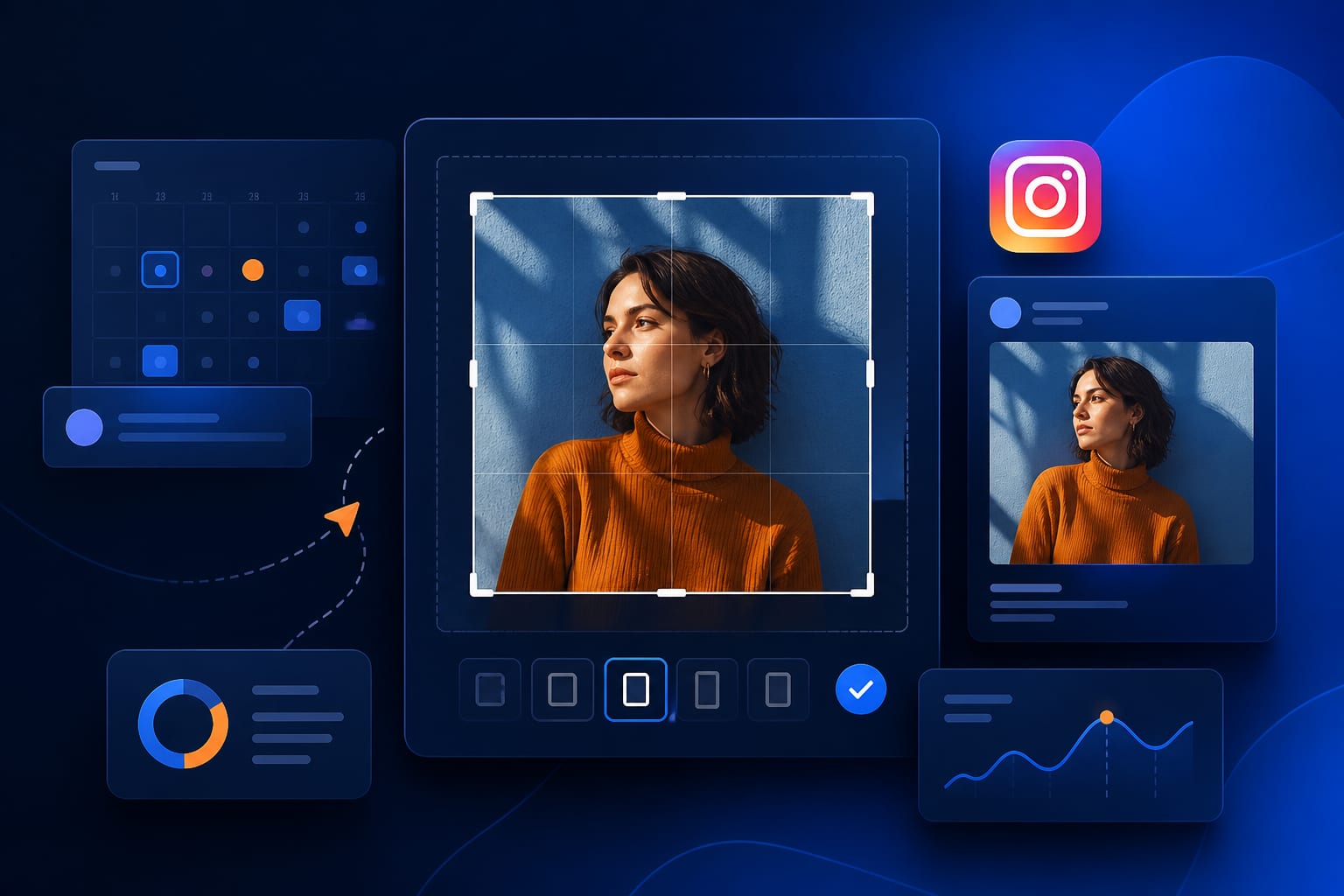
Si Instagram recorta tus fotos, ajusta la imagen a una proporción compatible antes de subirla o colócala completa sobre un lienzo con márgenes. Cambiar solo el peso del archivo no soluciona el recorte. Primero comprueba si falta contenido en la publicación abierta o únicamente en la miniatura del perfil: son dos encuadres distintos y no siempre requieren el mismo arreglo.
Por qué Instagram recorta fotos al publicarlas
La respuesta rápida: ajusta la proporción o añade márgenes
Instagram muestra las imágenes dentro de determinados formatos. Si la proporción de tu foto no coincide con el encuadre seleccionado, puede quedar contenido fuera. Por ejemplo, una fotografía panorámica no cabe completa en un cuadrado salvo que añadas espacio por arriba y por abajo.
Tienes dos opciones: reencuadrar y aceptar que se pierda una parte, o conservar toda la fotografía dentro de un lienzo compatible. Si aparecen cortadas las cabezas de un equipo, el nombre de un producto o el precio de una promoción, conviene preparar el archivo antes de publicarlo.
Recortar, redimensionar y comprimir no es lo mismo
- Recortar: elimina una parte de la imagen y cambia lo que se ve.
- Redimensionar: modifica sus dimensiones en píxeles. Si mantienes la proporción, conserva el encuadre.
- Comprimir: reduce el peso del archivo; según el método y la intensidad, puede reducir también la calidad.
Reducir una foto de 4000 × 3000 a 1080 × 810 píxeles mantiene su proporción. No la convierte en cuadrada. Forzarla a 1080 × 1080 sin recortar ni añadir márgenes la deformaría.
Recorte de la publicación frente a recorte de la cuadrícula
Abre la publicación desde el perfil y compara. Si recuperas los bordes que faltaban en la miniatura, el archivo publicado está completo: lo que cambia es la vista previa de la cuadrícula.
Si el contenido tampoco aparece al abrir la publicación, revisa el archivo original y el encuadre aplicado durante la subida. Modificar la miniatura no recupera una parte que ya se ha eliminado de la imagen publicada.
Qué formato elegir para que no se corte la imagen
Tabla de proporciones y tamaños de referencia
Estas medidas son referencias prácticas para preparar archivos, no una garantía de que todas las vistas de Instagram muestren exactamente el mismo encuadre.
| Formato | Proporción | Tamaño de referencia | Cuándo elegirlo |
|---|---|---|---|
| Cuadrado | 1:1 | 1080 × 1080 px | Creatividades centradas, productos y diseños reutilizables. |
| Vertical | 4:5 | 1080 × 1350 px | Retratos, productos y composiciones verticales para el feed. |
| Horizontal | 1,91:1 | 1080 × 566 px, aproximadamente | Paisajes, espacios y fotografías de grupo amplias. |
La proporción es la relación entre ancho y alto, no el tamaño exacto del archivo. Una imagen de 2160 × 2700 píxeles también es 4:5.
Fotos en 3:4: comprueba la app y la herramienta de publicación
Instagram admite fotografías en 3:4, una proporción habitual en las cámaras de los móviles. Como referencia, corresponde a 1080 × 1440 píxeles. Sin embargo, no des por hecho que cualquier herramienta externa, selector de carruseles o flujo de publicación ofrece las mismas opciones.
Prueba el archivo en el canal que vayas a utilizar. Si allí no se conserva completo, prepara una versión 4:5 con márgenes o reencuadra una copia. Que una fotografía funcione al subirla desde la app no demuestra que vaya a aceptarse igual al programarla desde otra herramienta.
Stories en 9:16: deja espacio para la interfaz
Para Stories, prepara un lienzo vertical de referencia de 1080 × 1920 píxeles, en proporción 9:16. Mantén titulares, precios y logotipos alejados de los extremos superior e inferior, donde aparecen elementos de la interfaz.
No confundas llenar la pantalla con hacer legible el diseño. En una Story de una cafetería, «Desayuno por 4,50 €» debe quedar en una zona despejada, no pegado al área de respuesta. Revisa también los laterales y reserva espacio para los stickers que añadirás después.
Si una campaña necesita varias versiones, conviene adaptar una creatividad para el feed y las Stories cambiando la composición, en lugar de estirar el mismo archivo.
Cómo ajustar una foto para Instagram sin recortarla: paso a paso
1. Comprueba las dimensiones y decide dónde vas a publicarla
Abre la foto en la galería y busca Información, Detalles o el icono de información. Anota el ancho y el alto; los nombres de los controles varían según el dispositivo.
Después decide el destino: publicación individual, carrusel o Story. Una imagen de 4000 × 3000 píxeles es horizontal, en proporción 4:3. No encaja completa en un lienzo vertical 4:5 sin dejar márgenes.
2. Elige entre reencuadrar o conservar la foto completa
- Reencuadra si sobra fondo y el recorte no elimina información relevante.
- Añade márgenes si necesitas conservar a todas las personas, el producto entero, un cartel o una composición ya cerrada.
Por ejemplo, en una foto de unas zapatillas puede sobrar espacio de la mesa. En una fotografía del equipo de una agencia, cortar a las personas de los extremos no es una alternativa válida: utiliza un lienzo con fondo.
3. Ajusta el lienzo sin deformar la imagen
Para reencuadrar desde el móvil, entra en Editar → Recortar, busca el selector de proporciones y elige el formato de destino. Mueve el encuadre antes de guardar una copia.
Para conservarlo todo, necesitas una función de lienzo o fondo. Si tu editor no la ofrece, utiliza una herramienta de diseño:
- Crea un documento con el tamaño elegido, por ejemplo, 1080 × 1350 píxeles.
- Importa la fotografía.
- Activa el bloqueo de proporciones y reduce la foto hasta que quepa entera.
- Colócala sobre un fondo liso, de marca o discreto.
Si aparecen las opciones Ajustar y Rellenar, elige la que permite ver la imagen completa. Rellenar suele ocupar todo el lienzo a costa de ocultar parte de la fotografía. Comprueba el resultado, porque las etiquetas dependen del editor.
4. Centra el motivo y deja margen alrededor de lo importante
No hace falta centrar todos los elementos de forma rígida, pero sí proteger caras, productos, textos y logotipos. Evita que queden pegados al borde y comprueba si siguen siendo reconocibles en una miniatura más estrecha.
Una marca personal puede mantener el rostro cerca del centro y colocar «Tres errores al preparar una entrevista» en varias líneas, lejos de los extremos. Es más resistente a cambios de vista que un titular largo de borde a borde.
5. Exporta una copia y revisa la pantalla de publicación
Exporta una copia final, preferiblemente desde el archivo original. Para fotografía, JPEG suele ser una opción práctica; PNG puede resultar útil en diseños con texto o gráficos, según el canal de publicación.
En Instagram, pulsa Crear o +, elige Publicación y selecciona el archivo. Busca el control de ajuste de formato, a menudo representado con esquinas o flechas. Comprueba la imagen completa y la vista previa antes de compartir.
No publiques dando por hecho que podrás sustituir la foto después. Si vas a programarla, realiza esta comprobación en la herramienta que enviará la publicación.
Cómo evitar recortes inesperados en un carrusel de Instagram
Prepara las diapositivas con una proporción común
Usar el mismo lienzo en todas las diapositivas reduce sorpresas y mantiene una lectura consistente. Para un carrusel educativo, puedes preparar todas las páginas en 1080 × 1350 píxeles, aunque algunas contengan fotografías horizontales con márgenes.
Una agencia que combina portada, resultados y testimonio debe adaptar las tres piezas, no limitarse a exportar cada una desde su documento original.
Revisa las opciones al seleccionar varias imágenes
Al activar la selección múltiple, comprueba qué formatos permite ese flujo. Las opciones pueden variar entre la app, la cuenta y la herramienta de programación. No presupongas que podrás mezclar proporciones de la misma manera en todos los casos.
Si el selector aplica un encuadre común, utiliza archivos ya preparados con esa proporción. Para integrar esta revisión en tu trabajo, consulta cómo programar carruseles de Instagram desde el ordenador.
Comprueba cada diapositiva por separado
Desliza por todas las imágenes en la vista previa. Una portada correcta no garantiza que el gráfico de la tercera página o el logotipo de la última estén completos.
Revisa especialmente las diapositivas con textos como «Reserva antes del viernes», precios o datos de contacto: un recorte pequeño puede eliminar justo la información necesaria para actuar.
Qué hacer si la foto sigue apareciendo cortada
Se ve completa al abrirla, pero cortada en el perfil
El problema está en la miniatura. Busca en el menú de la publicación las opciones de ajuste de vista previa o cuadrícula, si están disponibles. Recoloca el encuadre y comprueba el perfil después.
Si no tienes ese control, diseña las siguientes publicaciones con el motivo principal más protegido. La miniatura y la publicación abierta pueden utilizar proporciones diferentes.
Se corta al cargarla
Comprueba el formato seleccionado y si está activado un modo que rellena el encuadre. Después prueba con un archivo ya adaptado, por ejemplo, una copia 4:5 con toda la fotografía dentro.
Si funciona en la app pero no en tu herramienta de publicación, revisa las proporciones admitidas por esa herramienta. Cambiar repetidamente el peso del archivo no resuelve una incompatibilidad de formato.
Se ve borrosa, no recortada
Si no falta contenido, pero los detalles pierden nitidez, revisa la resolución. Evita ampliar una imagen pequeña, reutilizar capturas de pantalla o encadenar exportaciones comprimidas.
Vuelve al original y genera una sola copia final. Aumentar los píxeles de un archivo pequeño no recupera por sí mismo el detalle perdido.
Ya está publicada: qué puedes ajustar
Las opciones disponibles pueden permitir editar el texto o ajustar la vista previa del perfil, pero no puedes contar con sustituir la imagen ni cambiar su recorte original después de publicar.
Si el fallo afecta solo a la miniatura, intenta corregir esa vista. Si falta parte de la fotografía publicada, necesitarás preparar una nueva publicación para mostrarla completa. Valora antes si el error justifica retirar o archivar la anterior, especialmente si ya tiene comentarios.
Checklist antes de publicar o programar una foto
- La proporción corresponde al destino y es compatible con el canal de publicación.
- La imagen no está estirada ni aplastada.
- Caras, productos, textos y logotipos tienen margen alrededor.
- Las Stories reservan espacio para la interfaz y los stickers.
- Cada imagen del carrusel se ha revisado por separado.
- El archivo seleccionado es la versión final aprobada.
- El encuadre se ha comprobado en la app o herramienta que publicará el contenido.
Completa esta revisión visual con una checklist para revisar un post antes de programarlo que incluya también el texto, la cuenta de destino y la fecha.
Cómo incorporar el ajuste de imágenes a tu calendario con ZettaPost
Prepara las versiones antes de programar
Incluye la adaptación de formatos como una tarea previa a la aprobación. Una campaña puede necesitar una versión para Instagram, otra para Stories y composiciones específicas para LinkedIn, Facebook o X.
Usa nombres que identifiquen el destino, como cafeteria_desayuno_instagram_4x5_vfinal.jpg. Mantener colores, tipografías y criterios de márgenes ayuda a mantener la coherencia visual de tu marca en varias redes sin obligar a que todos los archivos sean idénticos.
Organiza el calendario desde un solo lugar
ZettaPost permite crear, programar y medir publicaciones en varias redes desde una misma plataforma. Con las imágenes ya adaptadas, puedes organizar el calendario y reducir cambios de última hora entre campañas y cuentas.
Separa el ajuste de la programación
Programar no sustituye la preparación del archivo ni garantiza que Instagram no aplique un recorte en alguna de sus vistas. El flujo recomendable es: adaptar, revisar, aprobar y programar.
En resumen, conserva el original, elige una proporción compatible y añade márgenes cuando no puedas perder contenido. Después revisa tanto la publicación como su miniatura. Si quieres centralizar el siguiente paso, puedes programar publicaciones en Instagram con ZettaPost. La prueba gratuita dura 3 días, requiere tarjeta y puedes cancelar cuando quieras; no hay un plan gratuito permanente.
Preguntas frecuentes sobre las fotos recortadas en Instagram
¿Cómo subir una foto horizontal completa a Instagram?
Selecciona la foto y utiliza el control de ajuste de formato para comprobar si se muestra entera. Si es demasiado panorámica para el formato admitido, colócala sobre un lienzo compatible con márgenes arriba y abajo. Así conservas los extremos sin deformarla.
¿Puedo publicar una foto vertical sin añadir bordes?
Sí, si su proporción es compatible con el flujo de publicación y eliges el encuadre correspondiente. El 4:5 es una referencia práctica; para 3:4, verifica también la compatibilidad de la herramienta. Si la foto es más alargada que el formato permitido, tendrás que recortar o añadir márgenes para conservarla completa.
¿Reducir el peso del archivo evita que Instagram recorte la foto?
No. El peso y la proporción son características distintas. La compresión puede facilitar la carga, pero no cambia el encuadre salvo que el proceso también recorte o modifique las dimensiones de forma incorrecta.
¿Por qué cambia el encuadre entre la publicación y la cuadrícula del perfil?
Porque la miniatura utiliza un espacio de visualización que puede no coincidir con la proporción de la fotografía. Abre la publicación para comprobar el archivo completo y revisa las opciones de vista previa disponibles. Mantener los elementos esenciales lejos de los bordes ayuda a que ambas vistas funcionen mejor.
Sigue leyendo
-
Cómo publicar una colaboración en Instagram e invitar a otra cuenta
Guía para publicar una colaboración en Instagram, aceptar invitaciones y resolver los problemas más habituales. Incluye una checklist y consejos para coordinar la campaña con ZettaPost.
-
No puedo programar publicaciones en Instagram: qué comprobar
Identifica por qué no puedes programar en Instagram y qué revisar según uses la aplicación, Meta Business Suite o una herramienta externa. Incluye pasos para comprobar permisos, formatos y horarios sin duplicar publicaciones.
-
Cómo adaptar una misma campaña a Instagram, LinkedIn y Facebook sin repetir el mensaje
Descubre cómo adaptar una campaña a varias redes sin copiar y pegar el mismo mensaje. Aprende a ajustar tono, formato y CTA para Instagram, LinkedIn y Facebook.
-
Caso de uso: cómo un negocio de servicios puede pasar de publicar cuando puede a publicar con método
Un negocio de servicios no necesita publicar más, sino publicar mejor. Esta guía explica cómo pasar de la improvisación a un sistema simple y sostenible para redes sociales.
-
Cómo preparar una campaña de lanzamiento con publicaciones antes, durante y después
Descubre cómo preparar una campaña de lanzamiento en tres fases: antes, durante y después. Una guía práctica para coordinar publicaciones y alargar el impacto.
-
Cómo adaptar un mismo contenido a Instagram, X, LinkedIn y Facebook sin perder tiempo
Publicar el mismo texto en todas las redes no suele funcionar. Descubre cómo adaptar un contenido a Instagram, X, LinkedIn y Facebook con una metodología práctica y sin duplicar trabajo.