Cómo poner portada a un Reel y ajustar su vista en el perfil
Guía para elegir la portada de un Reel, ajustar su recorte en el perfil y modificarla después de publicar si la opción está disponible. Incluye tamaños de diseño, soluciones a errores y una checklist de revisión.
19 de noviembre de 2026
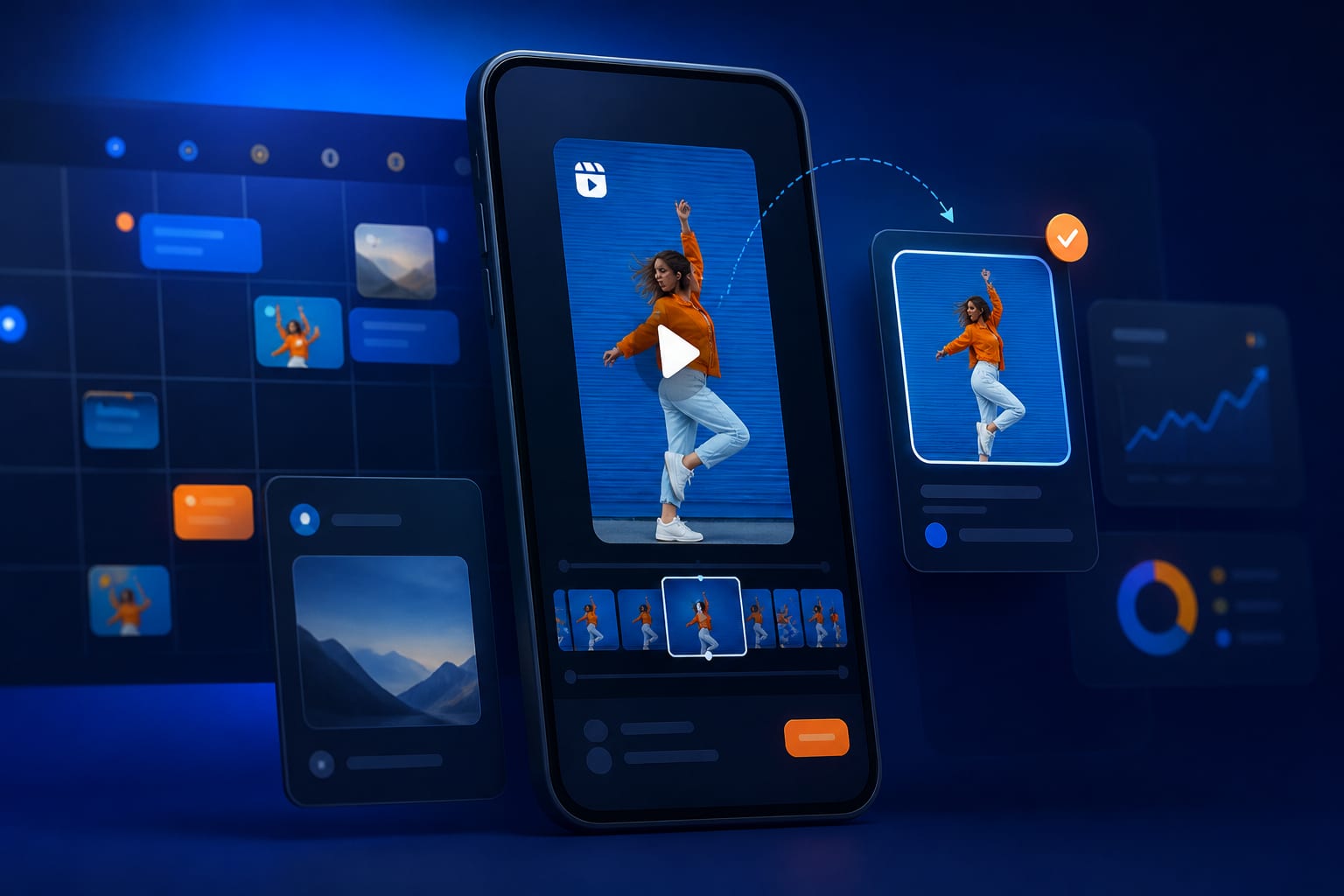
Para poner portada a un Reel, prepara el vídeo en Instagram y, antes de publicarlo, pulsa «Editar portada» en la pantalla previa a compartir. Puedes elegir un fotograma del vídeo o, si aparece la opción, añadir una imagen de la galería. Después, revisa cómo queda en el perfil: la portada completa y el recorte de la cuadrícula no siempre se muestran igual.
Los nombres de algunos botones y las opciones disponibles pueden variar según la versión de Instagram y la cuenta. Estos pasos te ayudarán a elegir la imagen, comprobar su encuadre y corregir los problemas más habituales sin borrar la publicación.
Cómo poner portada a un Reel antes de publicarlo
Paso 1. Prepara el Reel y entra en la pantalla previa a compartir
Crea un Reel desde Instagram, graba o selecciona el vídeo y termina la edición: clips, audio, textos y subtítulos. Pulsa «Siguiente» hasta llegar a la pantalla donde añades el texto de la publicación y configuras las opciones para compartir.
Busca la miniatura del vídeo y la opción relacionada con su portada. No confundas este paso con añadir un título dentro del propio vídeo: la portada es una imagen de presentación, no un texto que aparecerá durante toda la reproducción.
Paso 2. Pulsa «Editar portada» y elige un fotograma del vídeo
Entra en «Editar portada». Si Instagram muestra una tira de fotogramas, desliza el selector hasta encontrar una imagen que represente bien el contenido.
Para decidir, busca un momento que cumpla estas condiciones:
- La cara, el producto o la acción principal se distinguen sin ampliar.
- No hay desenfoque de movimiento ni gestos a medio hacer.
- La imagen permite entender de qué trata el Reel, incluso sin leer el texto de la publicación.
Por ejemplo, para una panadería que enseña cómo prepara sus croissants, suele funcionar mejor una bandeja terminada que un fotograma oscuro del horno. Para una marca personal, conviene elegir una expresión natural en lugar de una captura en mitad de una palabra.
Paso 3. Añade una imagen de la galería si prefieres una portada personalizada
Si aparece «Añadir de la galería», «Añadir del carrete» o una opción equivalente, púlsala y selecciona la imagen que hayas diseñado.
Esta alternativa resulta útil para tutoriales, series y contenidos que necesitan un título visible. Una agencia puede preparar una plantilla para todos los Reels de consejos de sus clientes y cambiar únicamente la fotografía y el titular.
Elige una portada que describa lo que el usuario encontrará al abrir el vídeo. Si el Reel explica cómo reservar una mesa, un título como «Reserva en 3 pasos» es más útil que «No te lo pierdas».
Paso 4. Confirma la portada y revisa la vista previa antes de publicar
Pulsa «Listo» o el control de confirmación que aparezca para volver a la pantalla de publicación. Comprueba que se conserva la imagen seleccionada y revisa el recorte del perfil si Instagram permite ajustarlo en ese momento.
Antes de compartir, confirma también el texto de la publicación, la cuenta desde la que publicas y el resto de ajustes. Si gestionas varios clientes, esta última comprobación evita que una portada correcta acabe en el perfil equivocado.
Cómo ajustar la portada del Reel en la cuadrícula del perfil
Portada, recorte del perfil y vídeo en reproducción: qué cambia
Son tres elementos relacionados, pero no equivalentes:
- Portada del Reel: imagen elegida para presentar el contenido en determinadas vistas de Instagram.
- Recorte del perfil: parte de esa imagen que se muestra dentro de la miniatura de la cuadrícula.
- Vídeo en reproducción: contenido audiovisual que se reproduce al abrir el Reel o cuando comienza la reproducción automática.
Cambiar la portada no sustituye el primer fotograma del archivo de vídeo. Del mismo modo, recolocar una miniatura del perfil no cambia el encuadre de los clips.
Dónde ajustar la vista del perfil y recolocar la imagen
Dentro del editor de portada, busca una pestaña o un control que haga referencia a la cuadrícula o la vista previa del perfil. Si está disponible, entra y arrastra la imagen para decidir qué parte queda visible. Ajusta la escala únicamente si la interfaz lo permite.
En algunas cuentas también pueden aparecer opciones para ajustar la vista previa desde el menú de la publicación en el perfil. Si no encuentras estos controles, no presupongas que están ocultos: su disponibilidad puede variar.
Cómo evitar que el recorte corte el título, la cara o el producto
Deja espacio alrededor de lo importante. Un título pegado al borde superior puede verse entero en el editor vertical y perder una línea al mostrarse en el perfil.
Si no consigues encajar todo al recolocar la imagen, vuelve al diseño: reduce el tamaño del bloque de texto, acorta el titular o separa el producto de los bordes. La solución no siempre está en ampliar o desplazar la portada.
Para entender mejor estas diferencias, puedes consultar qué revisar cuando Instagram recorta las imágenes.
Qué revisar en la cuadrícula principal y en la pestaña de Reels
Comprueba ambas vistas, porque el espacio disponible y la proporción de las miniaturas pueden ser distintos. En la cuadrícula principal, revisa que se entienda el tema junto a las publicaciones cercanas. En la pestaña de Reels, confirma que el título sigue siendo legible y que la composición no queda desequilibrada.
No des por hecho que una sola vista previa representa todos los lugares donde aparecerá el contenido.
Qué tamaño usar para la portada de un Reel
Diseña una imagen vertical de 1080 × 1920 píxeles
Una base práctica para preparar la portada es un lienzo de 1080 × 1920 píxeles, con proporción 9:16. Te permite trabajar en vertical y disponer de margen para los distintos recortes.
Esta medida es una base de diseño, no una garantía de que Instagram enseñe la imagen completa en todas sus pantallas. Guarda un archivo nítido y evita capturas de pantalla de diseños que ya se vean pequeños.
Mantén lo importante en una zona central con margen
Coloca el título, la cara o el producto cerca de la zona central y deja aire por arriba, por abajo y a los lados. Puedes extender el fondo hasta los bordes, pero no sitúes allí información imprescindible.
No existe un único margen que garantice el mismo resultado en todas las vistas. Utiliza el centro como punto de partida y valida el diseño con el recorte que muestre tu cuenta.
Comprueba el recorte real de tu perfil
No diseñes suponiendo que todas las miniaturas serán cuadradas. Instagram puede mostrar formatos diferentes según la superficie, la versión y los cambios de interfaz.
Si utilizas plantillas antiguas con una guía cuadrada, revísalas antes de seguir produciendo portadas en serie. Una plantilla útil debe adaptarse al perfil donde vas a publicar, no solo verse bien en la herramienta de diseño.
Ejemplo práctico: un título que se entiende en miniatura
Para un Reel de una peluquería sobre el cuidado del cabello teñido, puedes usar «3 cuidados para tu color», distribuido en dos o tres líneas, con una fotografía clara y un fondo que contraste.
Evita llevar a la portada todo el texto del contenido: «Los tres cuidados que recomendamos para mantener durante más tiempo el color después de venir al salón» obliga a reducir demasiado la letra.
Haz una prueba sencilla: reduce la imagen hasta verla a un tamaño parecido al de una miniatura del perfil. Si necesitas ampliarla para leerla, acorta el título o aumenta su tamaño.
Cómo cambiar la portada de un Reel ya publicado
Abre el Reel y busca las opciones de edición
Ve a tu perfil, abre el Reel y pulsa el menú de tres puntos. Busca «Editar» o una opción equivalente de edición de la publicación.
Dentro de esa pantalla, comprueba si puedes pulsar la portada o si aparece un control específico para modificarla. No todas las cuentas muestran las mismas posibilidades.
Cambia la portada o ajusta la vista previa si está disponible
Si tienes acceso a la edición de portada, selecciona otro fotograma o una imagen de la galería, según las alternativas que ofrezca Instagram. Si solo aparece un ajuste de vista previa, podrás modificar el encuadre permitido, pero no necesariamente sustituir la imagen.
Editar la portada y ajustar el recorte son operaciones distintas. Comprueba qué permite exactamente el control que estás utilizando.
Guarda y comprueba el resultado desde el perfil
Confirma los cambios y vuelve al perfil. Revisa la cuadrícula principal, la pestaña de Reels y el contenido al abrirlo. Si sigues viendo la miniatura anterior, actualiza la vista o cierra y vuelve a abrir la aplicación antes de repetir la edición.
Qué hacer si no aparece la opción
Actualiza Instagram desde la tienda oficial y vuelve a comprobar las funciones disponibles en esa cuenta. Que otro perfil muestre un botón no significa que el tuyo disponga de él.
No borres el Reel solo para intentar activar una opción. Eliminarlo puede hacerte perder las interacciones y las referencias a esa publicación. Si no puedes modificar la portada, conserva el contenido y aplica el cambio de diseño en los siguientes Reels.
Problemas habituales con las portadas de Reels y cómo corregirlos
La portada se ve bien al editar, pero aparece recortada en el perfil
Causa habitual: has revisado la imagen vertical, pero no su miniatura. Entra en el ajuste de vista del perfil si está disponible y recolócala. Si siguen faltando partes importantes, prepara una versión con más margen alrededor del título o del sujeto.
El texto queda demasiado pequeño o pierde legibilidad
Arreglo: reduce el número de palabras, aumenta el tamaño de letra y mejora el contraste. Si el fondo tiene muchos detalles, utiliza una franja o un bloque de color detrás del título.
Para un community manager que comparte un tutorial, «Programa tu semana» será más legible que una frase que intente resumir todos los pasos. Los detalles pueden ir en el vídeo y en el texto de la publicación.
La imagen se ve borrosa
Revisa primero el archivo original. Si ya está pixelado, exportarlo con más píxeles no recuperará el detalle perdido. Utiliza la fotografía o el diseño de mayor calidad que tengas y evita ampliaciones excesivas dentro del editor.
También conviene distinguir entre una portada borrosa y un vídeo que pierde definición al reproducirse. Para este segundo caso, revisa los ajustes que conviene revisar si Instagram baja la calidad de los vídeos.
No aparecen los mismos botones que en un tutorial
Comprueba que estás en el mismo proceso: crear un Reel, editar uno publicado o ajustar su vista previa no son la misma pantalla. Después, revisa la versión de la aplicación y las opciones de tu cuenta.
Sigue la función del control, no solo su nombre exacto. Un tutorial puede mostrar una etiqueta distinta sin que eso implique que hayas hecho algo mal.
Checklist para revisar la portada antes de publicar
- El título explica el contenido: promete algo que el Reel realmente ofrece y se lee en tamaño pequeño.
- El recorte funciona: el título, la cara y el producto quedan dentro de la zona visible del perfil.
- El diseño encaja con la marca: tipografía, colores y composición mantienen un criterio reconocible.
- La portada está nítida: no procede de una captura pequeña ni necesita una ampliación excesiva.
- El vídeo está revisado: no hay errores en los textos, el audio o los subtítulos.
- La comprobación final está prevista: después de publicar, revisarás el perfil y abrirás el Reel.
La portada no corrige los errores del contenido. Antes de compartirlo, comprueba también cómo poner subtítulos en Reels y corregirlos antes de publicar, especialmente si hay nombres propios, precios o términos del sector.
Cómo integrar las portadas en tu calendario de Instagram
Prepara juntas las portadas de una serie
Si publicas una serie de consejos, diseña sus portadas en una misma sesión. Define la posición del título, la tipografía y el tratamiento de las imágenes, pero deja espacio para adaptar cada composición.
Por ejemplo, una asesoría puede mantener el mismo estilo para «Gastos deducibles», «Fechas del trimestre» y «Errores en facturas». No necesitan ser idénticas: deben reconocerse como parte de la misma serie.
Incluye la revisión de portada y recorte en tu rutina
Añade al calendario una comprobación específica para la portada. En una agencia, conviene que la persona que aprueba el contenido vea también la miniatura prevista, no únicamente el vídeo completo.
Este criterio ayuda a planificar Stories y Reels sin perder coherencia de marca sin tener que improvisar el diseño justo antes de publicar.
Organiza el calendario con ZettaPost y revisa los ajustes en Instagram
Puedes usar ZettaPost para organizar el calendario y programar publicaciones en Instagram desde el ordenador. Centralizar la planificación facilita mantener la frecuencia y coordinar el trabajo de distintos perfiles.
Realiza en Instagram los ajustes de portada y de vista del perfil que sean necesarios y estén disponibles. La planificación del contenido no sustituye las opciones de edición que dependen de Instagram.
Separa ambas tareas: por un lado, prepara el vídeo, la imagen y la fecha; por otro, verifica el resultado y los controles que ofrece la aplicación. Así evitas dar por hecho que una herramienta externa puede modificar cualquier aspecto de la cuadrícula.
Preguntas frecuentes sobre las portadas de Reels
¿Puedo poner una portada distinta al primer fotograma del Reel?
Sí. Antes de publicar puedes elegir otro fotograma y, si Instagram muestra la opción, subir una imagen de la galería. Esa imagen puede llevar un título o una composición específica sin formar parte del vídeo.
¿Cambiar la portada modifica el vídeo?
No. Cambia su imagen de presentación, pero no los clips, el audio ni los textos incluidos en el vídeo. Tampoco convierte la portada en el primer fotograma de la reproducción.
¿Puedo ajustar el recorte del perfil sin cambiar la imagen de portada?
Sí, cuando tu cuenta ofrece un control específico para la vista previa o la cuadrícula. Ese ajuste permite recolocar la parte visible sin sustituir necesariamente la portada. Si no aparece, no podrás dar por disponible esa función.
¿La portada se muestra igual en el perfil, el feed y la pestaña de Reels?
No necesariamente. Cada superficie puede utilizar un recorte distinto y, cuando empieza la reproducción automática, se muestra el vídeo. Por eso conviene revisar más de una vista y no depender de información colocada en los bordes.
Una portada lista para publicar, no solo para el editor
Elige una imagen clara, usa un título breve y comprueba el recorte real del perfil. La mejor portada no es la que incluye más información, sino la que permite entender el Reel de un vistazo sin perder elementos importantes.
Si quieres ordenar este trabajo junto con el resto de tus contenidos, ZettaPost te ayuda a crear, programar y medir publicaciones desde un solo lugar. Puedes probarlo gratis durante 3 días; se pide tarjeta y puedes cancelar cuando quieras. Reserva siempre una última comprobación en Instagram para los ajustes de portada y perfil que dependan de la aplicación.
Sigue leyendo
-
Cómo fijar publicaciones en Instagram y elegir cuáles destacar
Aprende a fijar hasta tres publicaciones en Instagram y a elegir contenidos de presentación, confianza y acción. Incluye pasos, ejemplos y criterios para mantener tu perfil actualizado.
-
Cómo poner subtítulos en Reels y corregirlos antes de publicar
Guía para añadir y corregir subtítulos en Reels desde Instagram o con un editor externo. Incluye criterios de legibilidad, soluciones a errores y una revisión final antes de programar.
-
Instagram recorta las fotos: cómo ajustar la imagen antes de publicar
Aprende a ajustar tus fotos para Instagram sin perder contenido y a distinguir el recorte de la publicación del de la cuadrícula. Incluye tamaños de referencia, pasos de edición y una checklist antes de programar.
-
Cómo fijar comentarios en Instagram para destacar información útil
Guía para fijar comentarios en Instagram, quitarlos y resolver problemas habituales. Incluye ejemplos de respuestas útiles y una checklist para mantener la información actualizada.
-
Cómo publicar una colaboración en Instagram e invitar a otra cuenta
Guía para publicar una colaboración en Instagram, aceptar invitaciones y resolver los problemas más habituales. Incluye una checklist y consejos para coordinar la campaña con ZettaPost.
-
Instagram baja la calidad de los vídeos: ajustes que conviene revisar
Aprende a distinguir si la pérdida de calidad viene del archivo, de la subida o de la reproducción en Instagram. Revisa ajustes y exportación con un checklist paso a paso antes de volver a publicar.