Cómo poner un enlace en Stories y comprobar que funciona
Guía paso a paso para añadir un enlace a tus Stories de Instagram y comprobar el recorrido hasta la página de destino. Incluye soluciones a errores, consejos para el sticker y medición con UTM.
16 de noviembre de 2026
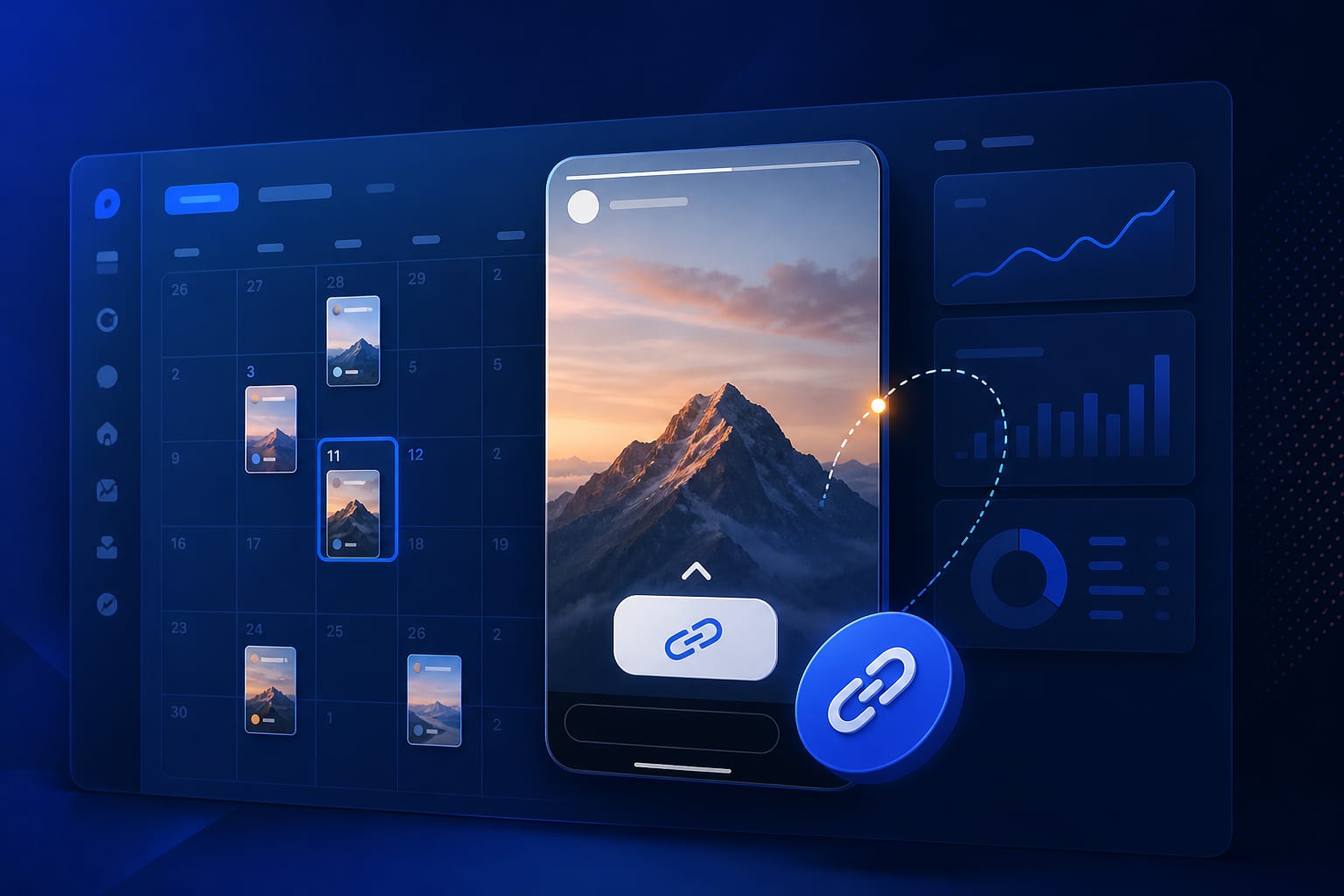
Para poner un enlace en Stories de Instagram, crea una historia, abre el menú de stickers, selecciona «Enlace» y pega la URL de destino. Personaliza el texto, coloca el sticker donde se vea bien y publica. Después, abre la Story desde otra cuenta y pulsa el enlace para comprobar que lleva a la página correcta. Escribir una dirección web como texto no la convierte en un enlace pulsable.
El proceso es sencillo, pero conviene revisar tanto el sticker como la página de destino. Una URL mal copiada, un formulario que falla en móvil o una llamada a la acción poco clara pueden echar a perder una historia bien diseñada.
Cómo poner enlace en Stories de Instagram paso a paso
1. Crea una historia con una foto o un vídeo en la app de Instagram
Abre Instagram y entra en la opción de crear una historia, desde el botón de creación o desde tu foto de perfil, según la versión de la app. Haz una foto, graba un vídeo o selecciona una creatividad de la galería.
Antes de añadir elementos, decide qué quieres que haga la persona: reservar una cita, consultar una tarifa, leer un artículo o comprar un producto. Una Story con un objetivo claro permite elegir mejor el destino y el mensaje.
Por ejemplo, para un centro de fisioterapia que anuncia citas disponibles, el destino más útil es la página de reservas, no la portada de la web.
2. Abre el menú de stickers y selecciona «Enlace»
En el editor de historias, pulsa el icono de stickers, que suele aparecer como una pegatina con una cara. Busca y selecciona «Enlace». Si el menú tiene buscador, puedes utilizarlo para localizarlo.
No necesitas recurrir al antiguo gesto de deslizar hacia arriba. La opción que debes buscar es el sticker de enlace.
3. Pega la URL completa y personaliza el texto del sticker
Copia la dirección de la página que quieres compartir y pégala en el campo de URL, incluyendo https://. Evita escribirla a mano si contiene rutas largas o parámetros de campaña.
Después, pulsa la opción para personalizar el texto del sticker, si aparece en tu versión de la app. Sustituye la dirección por una acción que se entienda sin esfuerzo:
- «Ver precios» para una página de tarifas.
- «Reservar cita» para una agenda de reservas.
- «Leer la guía» para un contenido del blog.
- «Ver tallas disponibles» para la ficha de una prenda.
Confirma con «Listo» o el botón equivalente. El nombre y la posición de algunos controles pueden variar entre versiones de Instagram.
4. Coloca el sticker en una zona visible, sin tapar información ni controles
Arrastra el sticker a un espacio despejado. Ajusta su tamaño con los dedos y, si la app lo permite, toca sobre él para cambiar su apariencia.
Deja margen respecto a la parte superior e inferior de la pantalla, donde Instagram muestra controles e información. No lo coloques encima del precio, las condiciones de una promoción o el producto que quieres enseñar.
Si reutilizas piezas del feed, revisa el encuadre antes de publicar. Puedes seguir estos criterios para crear creatividades adaptadas a Stories y reservar espacio para el enlace desde el diseño.
5. Publica la Story: escribir una URL como texto no crea un enlace pulsable
Revisa la creatividad y elige la audiencia correspondiente antes de publicar: tu historia o mejores amigos, según el caso. Si buscas visitas de clientes potenciales, comprueba que no has limitado la difusión por error.
El elemento interactivo es el sticker. Una URL escrita con la herramienta de texto o incluida dentro de una imagen no permite abrir la página al pulsarla. Puede servir como referencia visual, pero no sustituye al enlace.
Cómo comprobar que el enlace de tu Story funciona
No des por terminado el trabajo al publicar. Haz una prueba del recorrido que seguirá quien vea la historia.
- Abre la historia desde otra cuenta que pueda verla. Si tu perfil es privado, esa cuenta tendrá que tener acceso. Pulsa el sticker y sigue la opción de apertura que muestre Instagram.
- Comprueba la página de destino. Verifica que el navegador interno de Instagram abre el producto, servicio o contenido anunciado, no una portada genérica ni una página de error.
- Revisa la experiencia en móvil. Espera a que cargue y comprueba que el aviso de cookies, los menús o las ventanas emergentes no bloquean la acción principal.
- Prueba el objetivo final. Revisa el formulario, la selección de cita o el recorrido de compra. Si haces una prueba completa, utiliza el procedimiento de pruebas del negocio para evitar pedidos o reservas accidentales.
Para una agencia que gestiona una campaña de captación, esta revisión debe llegar hasta el formulario: que abra la landing no demuestra que el envío funcione.
Antes de dar el enlace por válido, pasa esta checklist rápida:
- La URL es correcta y dirige al destino anunciado.
- La página es accesible para la audiencia prevista.
- La oferta sigue vigente y sus condiciones coinciden con la Story.
- Las redirecciones funcionan y conservan los parámetros UTM hasta donde deben recogerse para medir la visita.
Si trabajas con campañas, incorpora este checklist técnico para enlaces y UTM a la revisión previa a la publicación.
Qué hacer si no aparece el sticker de enlace o la página no abre
Si no aparece «Enlace»
Actualiza Instagram desde la tienda de aplicaciones, cierra la app por completo y vuelve a abrirla. Después, crea una nueva historia y revisa otra vez el menú de stickers.
Si sigue sin aparecer, consulta el apartado «Estado de la cuenta» en los ajustes para comprobar si hay restricciones o avisos. Algunas cuentas pueden tener limitado el acceso a determinadas funciones. Si no encuentras una explicación, informa del problema desde las opciones de ayuda de Instagram.
Si la URL falla
Copia la dirección y pruébala por separado. Los errores más habituales tienen arreglos concretos:
- Erratas o dirección incompleta: vuelve a copiar la URL desde la página de destino.
- Enlace caducado: sustituye una promoción retirada o una URL temporal por un destino vigente.
- Error de HTTPS o del certificado: pide a quien gestione la web que lo corrija. No solicites a los usuarios que ignoren avisos de seguridad.
- Página que exige iniciar sesión: utiliza una página pública si la campaña se dirige a personas que todavía no son clientes.
- Redirección incorrecta: revisa si el enlace termina en otra página o pierde los parámetros de medición.
Si falla solo dentro de Instagram
Abre la misma URL en el navegador externo del móvil. Si allí funciona y dentro de Instagram no, el problema puede estar relacionado con el navegador integrado, la gestión de cookies, un inicio de sesión o una redirección.
Compara el comportamiento y comparte con el equipo técnico el móvil utilizado, el paso que falla y una captura del error. Como solución provisional, puedes indicar que se abra la página en el navegador externo, si esa opción está disponible, pero conviene corregir el recorrido interno.
Si ya has publicado una URL incorrecta
No puedes editar el destino del sticker de una Story publicada. Elimina la historia afectada y vuelve a subirla con el enlace corregido. Guarda antes la creatividad si la necesitas y prueba la nueva publicación desde otra cuenta.
Cómo conseguir que el enlace se vea y se entienda
Un buen sticker responde a dos preguntas: qué hay detrás y para qué merece la pena pulsarlo. «Haz clic aquí» aporta menos información que «Consultar disponibilidad».
Estos ejemplos muestran cómo conectar el mensaje de la historia con el destino:
- Negocio local: «¿Buscas mesa para este sábado?» y sticker «Reservar mesa», dirigido al sistema de reservas.
- Marca personal: «Así preparo el presupuesto de un proyecto» y sticker «Leer la guía», dirigido al artículo completo.
- Agencia: «Qué incluye nuestro servicio de gestión de redes» y sticker «Ver el servicio», dirigido a esa página concreta.
- Community manager de una tienda: «La nueva colección ya está disponible» y sticker «Ver la colección», dirigido a la categoría correspondiente.
Mantén la promesa en la página de destino. Si anuncias precios, deben encontrarse fácilmente; si ofreces una descarga, explica allí cómo conseguirla y qué datos se solicitan.
En lo visual, busca contraste con el fondo, un tamaño cómodo para pulsar y una posición que no compita con otros elementos. Si el vídeo tiene movimiento, revisa que el sticker siga siendo legible durante toda la escena. Una flecha puede ayudar, pero no debería taparlo ni crear confusión con otros botones.
Cómo medir si la Story lleva visitas y conversiones
Distingue visualizaciones de toques en el enlace
En una cuenta profesional, abre las estadísticas de la historia o el apartado de estadísticas disponible y consulta las métricas que ofrezca tu cuenta. Los nombres y el detalle pueden variar.
Las visualizaciones no son clics. Que una historia se haya mostrado no significa que alguien haya pulsado el sticker. Busca el dato de toques en el enlace cuando esté disponible y sepáralo del alcance o las visualizaciones.
Añade parámetros UTM para identificar la campaña
Los parámetros UTM permiten etiquetar la URL para reconocer el tráfico en tu herramienta de analítica web. Una convención posible es utilizar utm_source=instagram, utm_medium=social y utm_campaign=reservas_noviembre.
Para distinguir dos creatividades, puedes añadir utm_content=story_video o utm_content=story_foto. Mantén un criterio uniforme: si cada persona del equipo usa nombres distintos, comparar resultados será más difícil.
Estos parámetros se añaden como consulta de la URL: el primero va precedido de un signo de interrogación y los siguientes se separan con &. Si la dirección ya contiene parámetros, no añadas un segundo signo de interrogación. No incluyas datos personales en las etiquetas.
Compara toques, sesiones y conversiones sin esperar cifras idénticas
Un toque puede no terminar en una página cargada, una persona puede pulsar varias veces y la medición web puede verse limitada por el consentimiento o los bloqueos. Por eso, los toques de Instagram y las sesiones de tu analítica no tienen por qué coincidir.
Analiza el recorrido completo: toques en el sticker, sesiones identificadas y conversiones, como reservas, solicitudes o compras. Para organizar esa revisión, puedes consultar cómo medir el tráfico que llega desde redes sociales.
Prueba un cambio cada vez
Cambia primero el texto del sticker, después la creatividad o la llamada a la acción, manteniendo el resto lo más estable posible. Por ejemplo, compara «Más información» con «Ver precios» para la misma oferta.
Si modificas a la vez el diseño, el destino y el mensaje, no sabrás qué ha influido en el resultado. Ten también en cuenta el horario, la audiencia y la vigencia de la campaña antes de sacar conclusiones.
Cómo integrar las Stories con enlace en tu calendario con ZettaPost
Prepara cada historia junto al resto de contenidos de la campaña. En la ficha o documento de trabajo, deja definidos estos elementos:
- Objetivo: qué acción quieres conseguir.
- Creatividad: foto o vídeo final, con espacio para el sticker.
- URL: destino comprobado y parámetros UTM, si procede.
- Texto del sticker: la acción concreta que se mostrará.
- Responsable: quién publica, verifica el enlace y revisa los resultados.
ZettaPost te ayuda a organizar el calendario y a crear, programar y medir las publicaciones compatibles en Instagram, X, LinkedIn, Facebook y otras redes desde un mismo lugar. Puedes utilizarlo para coordinar la campaña y programar publicaciones en Instagram desde el ordenador, según los formatos y funciones disponibles.
No des por hecho que programar una publicación permite incluir un sticker interactivo en una Story. Prevé el paso de añadirlo en la app de Instagram y verifica el enlace después de publicar. Si el flujo utilizado no admite ese elemento, reserva la publicación final para hacerlo desde la app.
Para equipos y agencias, dejar este paso asignado evita que una creatividad salga sin su enlace. También ayuda planificar Stories y Reels con coherencia de marca, de modo que el mensaje, el diseño y la página de destino cuenten lo mismo.
Preguntas frecuentes sobre los enlaces en Stories
¿Necesito 10.000 seguidores o una cuenta verificada?
No. No necesitas alcanzar los 10.000 seguidores ni tener una cuenta verificada para utilizar el sticker de enlace. Aun así, algunas cuentas pueden tener restricciones de acceso a la función.
¿Puedo añadir un enlace a una Story ya publicada?
No. No puedes incorporar el sticker ni cambiar su destino una vez publicada la historia. Tendrás que eliminarla y volver a publicarla con el enlace correcto.
¿Puedo poner varios enlaces en una misma Story?
El sticker de enlace admite un destino. Si quieres compartir varias páginas, reparte los enlaces entre distintas historias y explica en cada una qué encontrará la persona al pulsar.
¿Puedo saber quién ha pulsado el enlace?
No. Las estadísticas no ofrecen una lista nominal de quienes han pulsado el sticker. La lista de personas que han visto la historia no indica quién ha abierto el enlace.
Antes de publicar, revisa el recorrido completo
Para que una Story con enlace cumpla su objetivo, necesitas un sticker visible, una promesa concreta y una página que funcione en móvil. Añade la URL, comprueba la publicación desde otra cuenta y mide tanto las visitas como la acción final que buscas.
Si quieres ordenar este trabajo junto al resto de tu contenido, puedes probar ZettaPost para centralizar el calendario y gestionar las publicaciones compatibles. La prueba gratuita dura 3 días, requiere tarjeta y puedes cancelar cuando quieras. No hay un plan gratuito permanente.
Sigue leyendo
-
Cómo poner portada a un Reel y ajustar su vista en el perfil
Guía para elegir la portada de un Reel, ajustar su recorte en el perfil y modificarla después de publicar si la opción está disponible. Incluye tamaños de diseño, soluciones a errores y una checklist de revisión.
-
Cómo poner subtítulos en Reels y corregirlos antes de publicar
Guía para añadir y corregir subtítulos en Reels desde Instagram o con un editor externo. Incluye criterios de legibilidad, soluciones a errores y una revisión final antes de programar.
-
Cómo medir si tus publicaciones están llevando tráfico a la web sin mirar 10 herramientas
Descubre cómo saber si tus publicaciones en redes están llevando tráfico real a la web. Una guía práctica para medir, comparar y decidir sin complicarte.
-
Cómo fijar comentarios en Instagram para destacar información útil
Guía para fijar comentarios en Instagram, quitarlos y resolver problemas habituales. Incluye ejemplos de respuestas útiles y una checklist para mantener la información actualizada.
-
Cómo fijar publicaciones en Instagram y elegir cuáles destacar
Aprende a fijar hasta tres publicaciones en Instagram y a elegir contenidos de presentación, confianza y acción. Incluye pasos, ejemplos y criterios para mantener tu perfil actualizado.
-
Instagram recorta las fotos: cómo ajustar la imagen antes de publicar
Aprende a ajustar tus fotos para Instagram sin perder contenido y a distinguir el recorte de la publicación del de la cuadrícula. Incluye tamaños de referencia, pasos de edición y una checklist antes de programar.